

目次【1】~【5】が初期設定に必須の内容です。
【1】から順番にお進みくださいませ。
【1】アカウント新規開設
サービス開始にあたり、下記URLの専用ページにてアカウント開設をします
『じぶんで運用ロボ』新規アカウント登録ページ
↓↓↓
https://rt01.atrasweb.com/atras.product.jibunrobo/app/register
※下記画像をご参考に必要情報をご入力くださいませ
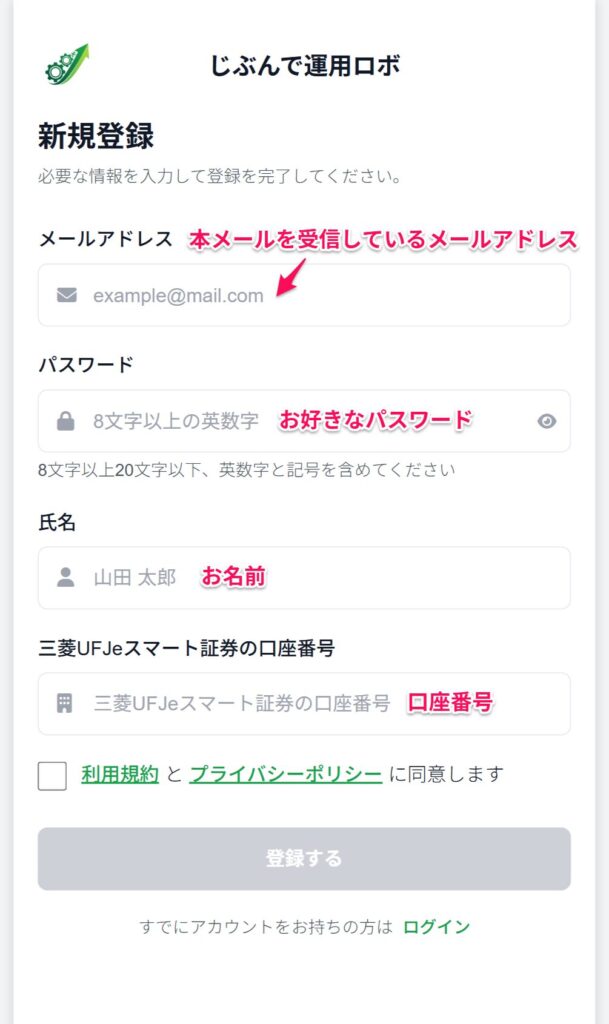
新規登録が完了すると、自動送信メールでアカウント情報が届きます。その情報を使うことで『じぶんで運用ロボ』にログインできます。
【2】ご利用コース選択
専用サイトにログイン後「コース選択」をします
手順.1|「じぶんで運用ロボ」の専用サイトにログイン
下記URLから専用サイトにログインします
https://rt01.atrasweb.com/atras.product.jibunrobo/app
※毎回のログイン時に使用しますので、ブラウザに保存するなどしてご活用くださいませ。
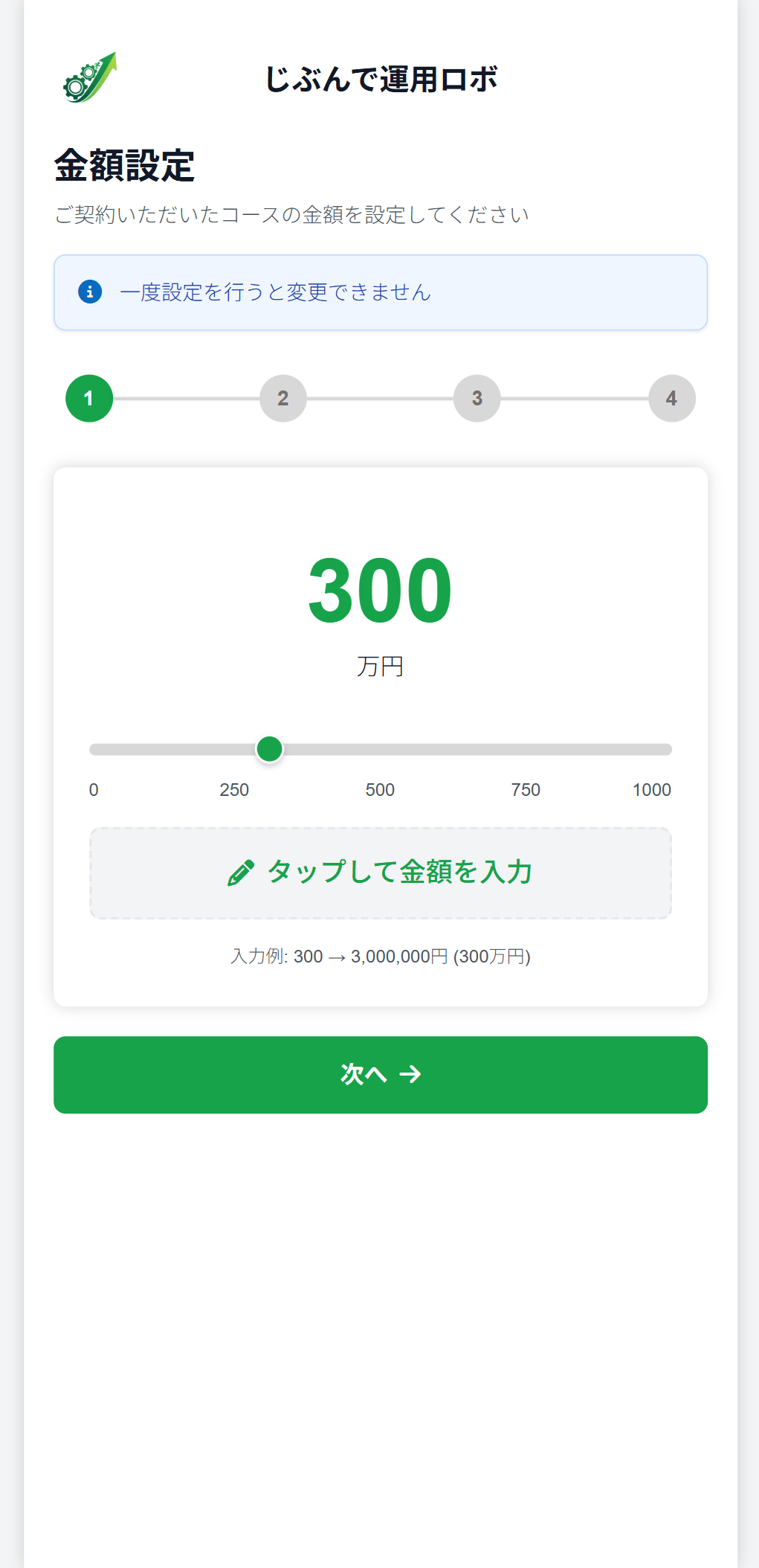
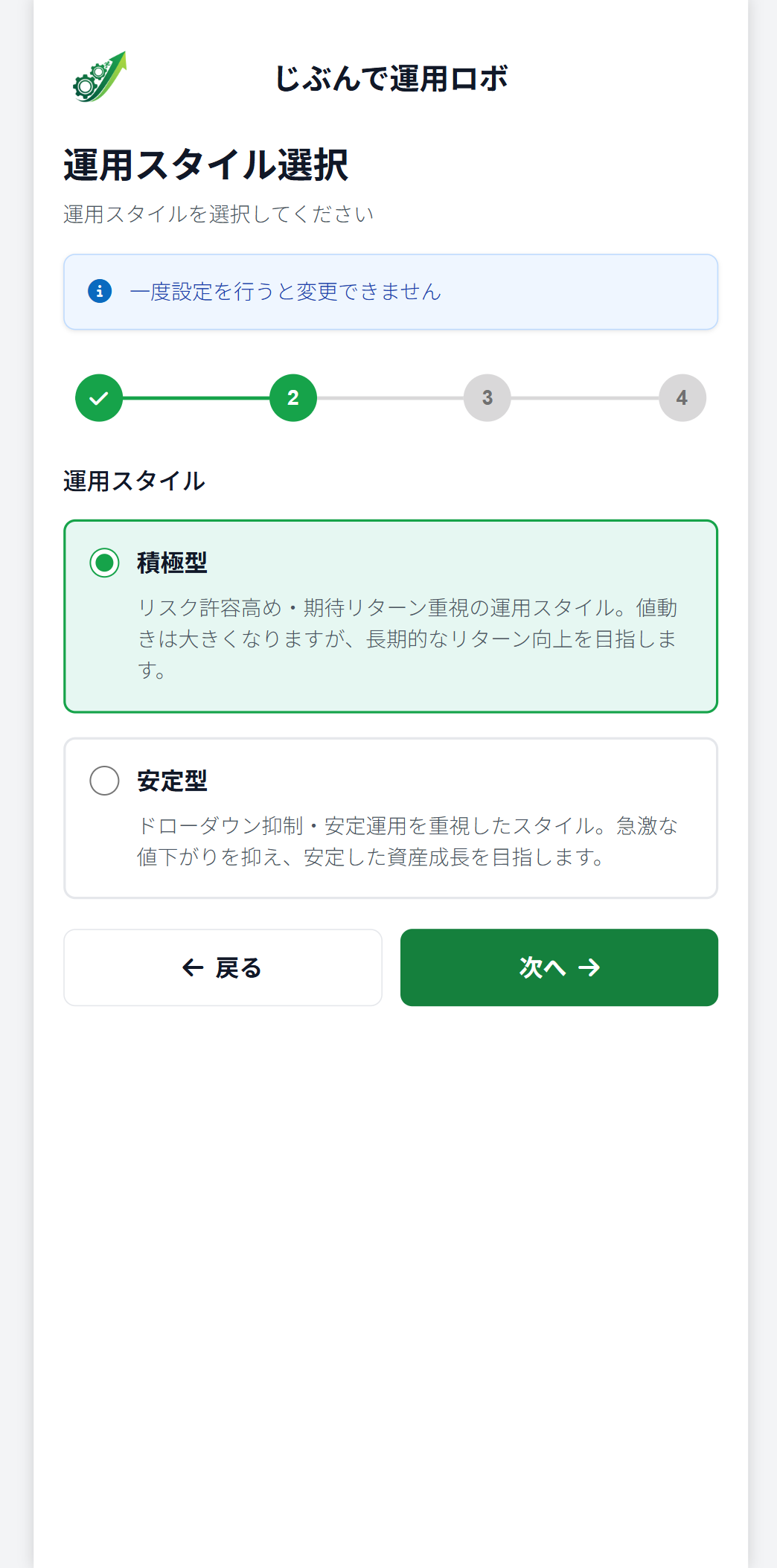
手順.2|コース選択
下記の画面が表示されたらご利用コース(◯◯円コース/安定・積極型など)を選択ください
【3】口座区分の選択
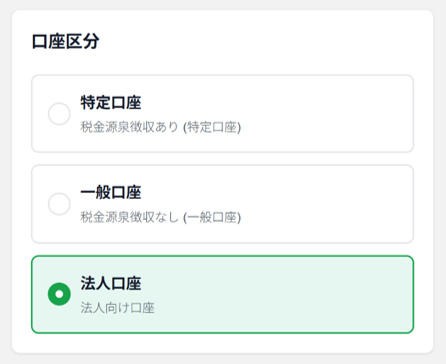
下記の画面が表示されたら、三菱UFJ e スマート証券の口座区分を選択します(ご参考|口座区分の確認方法はコチラ)
ご参考|口座区分の確認方法はコチラ
【4】三菱UFJ eスマート証券API 設定
「じぶんで運用ロボ」の下記画面から、三菱UFJ eスマート証券API(ツール名:iTRADE)との連携設定を行います
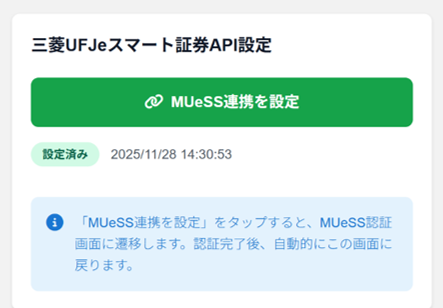
以下の通り、「三菱UFJ eスマート証券API」など設定状況によって手順が変わります。以下の3つから、該当の状況を選択し手順にお進みください
- 1|API利用がはじめての方
-
「じぶんで運用ロボ」と「三菱UFJ e スマート証券API」を連携設定する前に「三菱UFJ e スマート証券API」の「利用申請(無料)」を行う必要があります。以下の手順に沿ってお進みください。
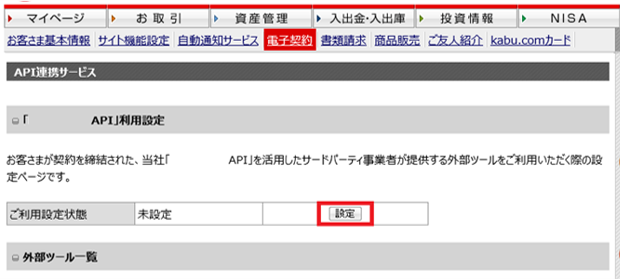
手順.1|三菱UFJ e スマート証券のサイトにログイン後「設定・申込」→「電子契約」を選択します

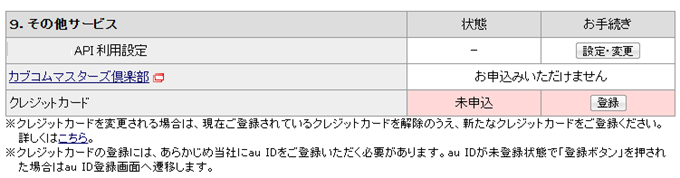
手順.2|「9.その他サービス」から「API利用設定」の「設定・変更」を選択を選択します

手順.3|赤枠の「設定ボタン」を選択してください

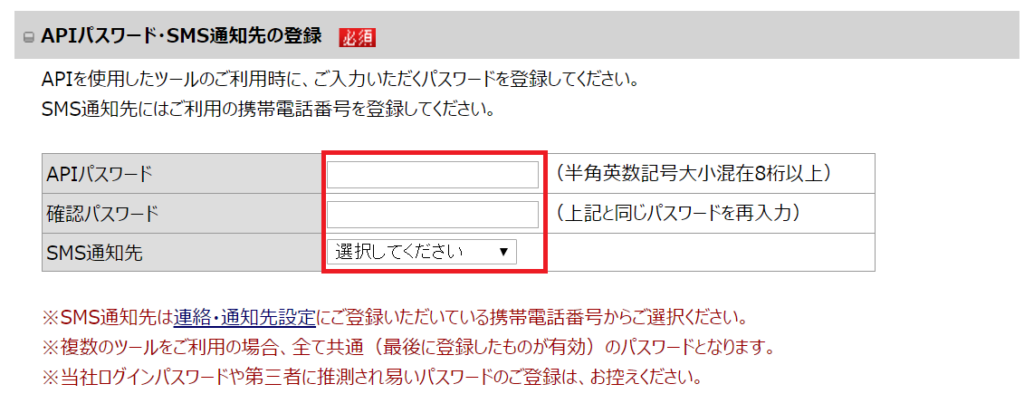
手順.4|APIサービス用「パスワード」を設定してください
※「じぶんで運用ロボ」のシステム設定時に必要になりますので
パスワードを忘れないようお気をつけください
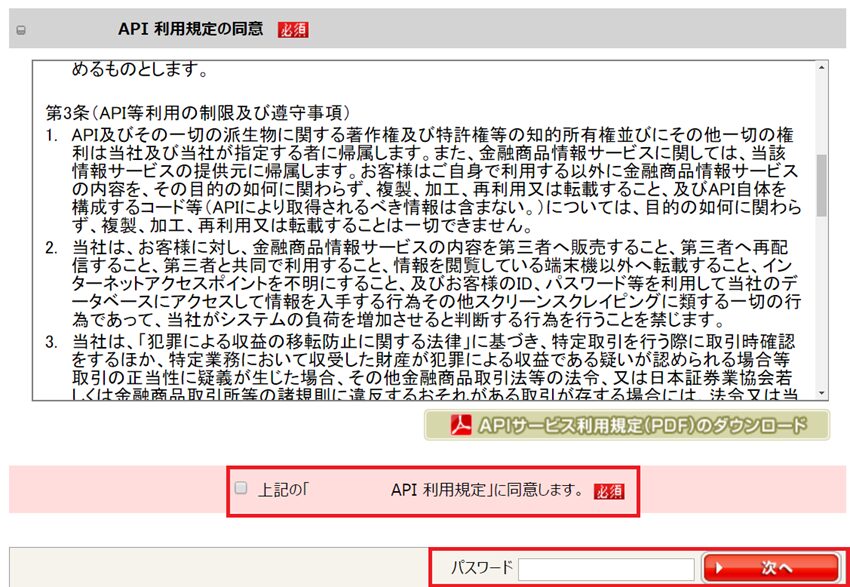
手順.5|「同意する」をチェックし、「パスワード」に【三菱UFJ eスマート証券サイトのログイン「パスワード」】を入力ください

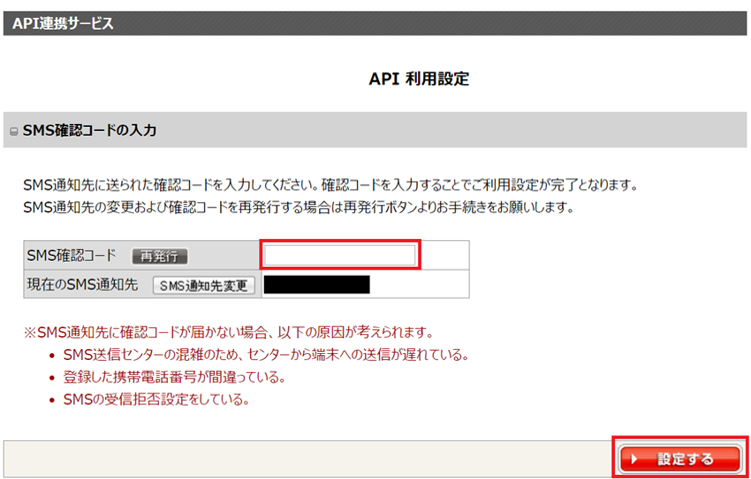
※「パスワード」には【三菱UFJ eスマート証券サイトのログイン「パスワード」】をご入力ください 手順.6|SMSで受信したコードを入力して「設定する」ボタンを押します

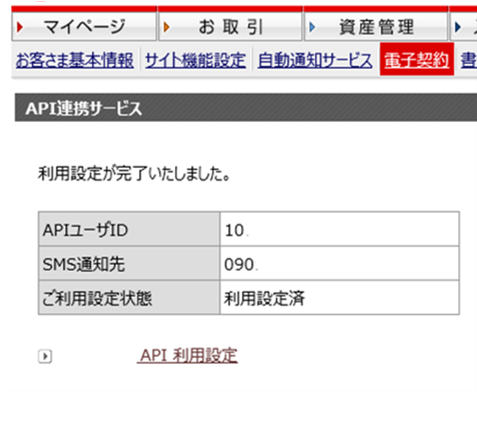
手順.7|「設定する」ボタンを押すと、「利用設定が完了いたしました」のメッセージが表示されます

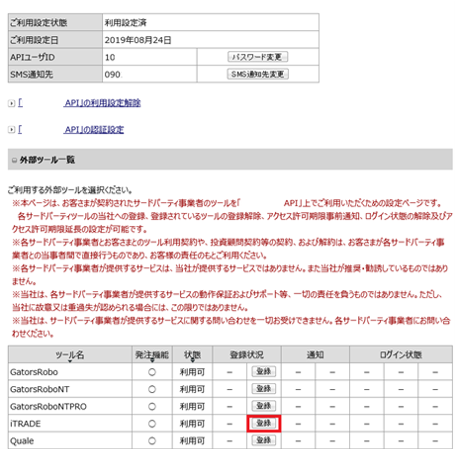
手順.8|ツール名「iTRADE」の項目から赤枠の「登録」を押します

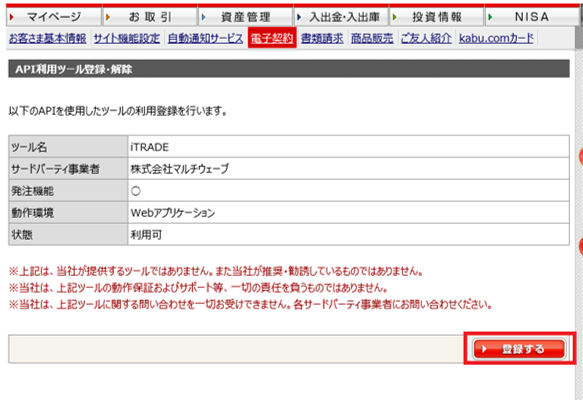
手順.9|以下の画面が表示されたら「登録する」を押します

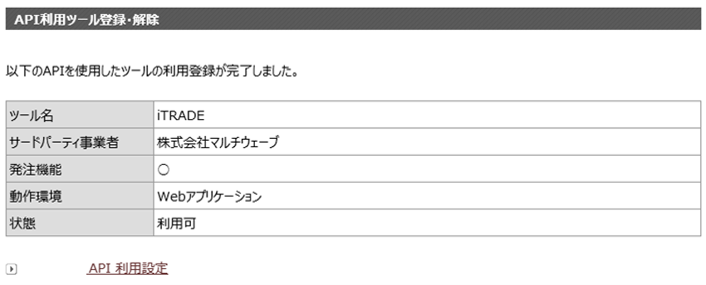
手順.10|以下の利用登録が完了メッセージが表示されたら「API利用設定」を選択を選択します

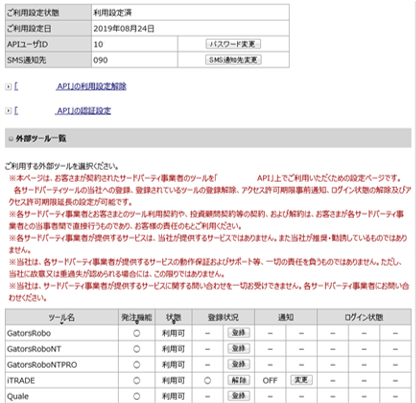
【完了】表示された画面の項目「iTRADE」が以下のように変更されたら完了です

次は、「じぶんで運用ロボ」画面で、「三菱UFJ eスマート証券API」の連携設定を行います。【5】「じぶんで運用ロボ」と「三菱UFJ eスマート証券API」の連携設定へお進みください

- 2|API利用は”設定済み”で「ツール名:iTRADE」は”未設定”の方
-
「三菱UFJ e スマート証券API」の外部ツール一覧から「ツール名:iTRADE」を登録を行います
手順.1|三菱UFJ e スマート証券のサイトを開きます
「設定・申込」→「電子契約」のページに進み、ページ内「9.その他サービス」→「API連携サービス利用設定」→「設定・変更」ボタンを選択すると、下のような一覧がページ下部に表示されます
手順.2|ツール名「iTRADE」の項目から赤枠の「登録」を押します
手順.3|以下の画面が表示されたら「登録する」を押します
手順.4|以下の利用登録が完了メッセージが表示されたら「API利用設定」を選択を選択します
【完了】表示された画面の項目「iTRADE」が以下のように変更されたら完了です
次は、「じぶんで運用ロボ」画面で、「三菱UFJ eスマート証券API」の連携設定を行います。【5】「じぶんで運用ロボ」と「三菱UFJ eスマート証券API」の連携設定へお進みください。
【5】「じぶんで運用ロボ」と「三菱UFJ eスマート証券API」の連携設定
「じぶんで運用ロボ」の画面に戻り、「三菱UFJ eスマート証券API」の連携設定を行います
手順.1|じぶんで運用ロボのサイトの設定から 「MUeSS 連携を設定」を選択
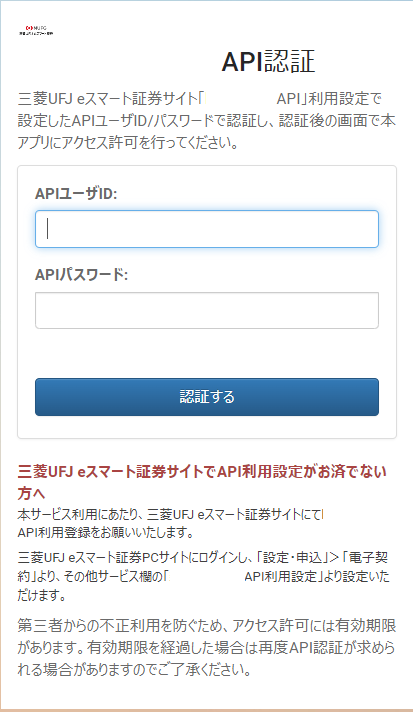
手順.2|三菱UFJ e スマート証券の API ログイン情報を入力
手順.3|2 段階認証の認証コードを入力
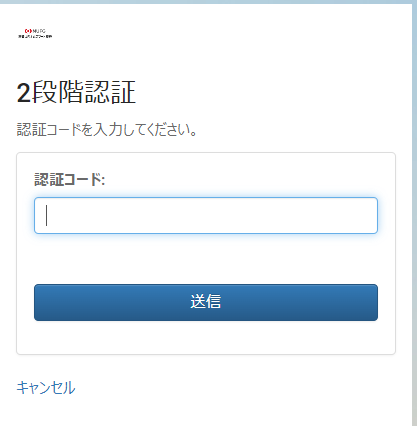
手順.4|そのまま「設定」を選択
*ログイン状態の維持とデバイスの記憶は絶対に変更しないようにそのままの状態にしてください
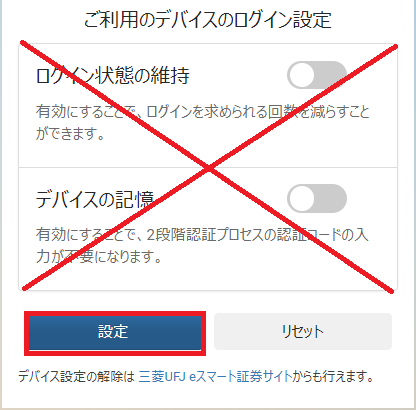
※誤って変更してしまった場合…コチラのページを参考に操作ください
手順.4|180 日を設定(長い日数を推奨)して「はい」を選択
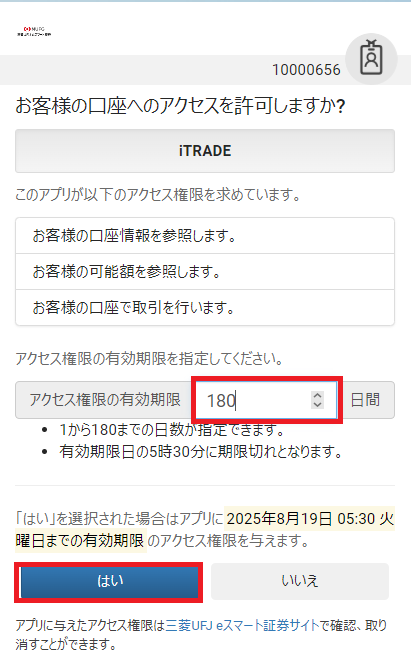
ただし、設定した180 日の期限が過ぎると API 接続が途切れてトレードができなくなります。そこで、期限切れの通知設定を行います。
手順.5|三菱UFJ e スマート証券のサイトを開き期限切れの通知設定を行います
*既に期限切れ設定を行われた方は再度設定する必要はありません
「設定・申込」→「電子契約」のページに進み、ページ内「9.その他サービス」→「API連携サービス利用設定」→「設定・変更」ボタンを選択すると、下のような一覧がページ下部に表示されます
赤枠の「通知」の「変更」ボタンを選択します。
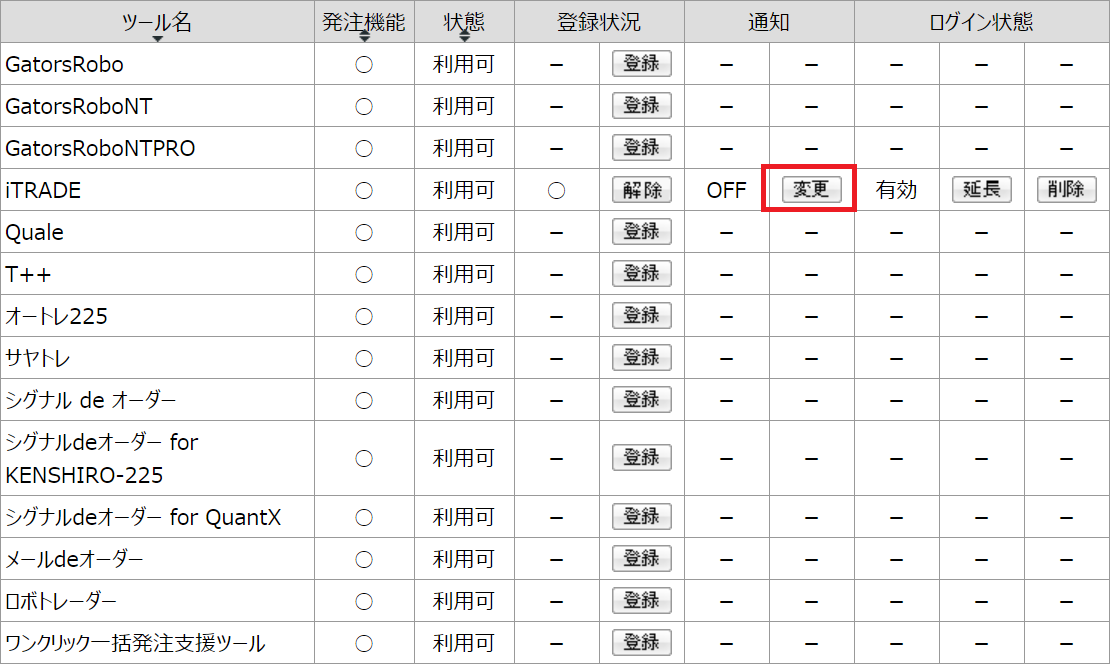
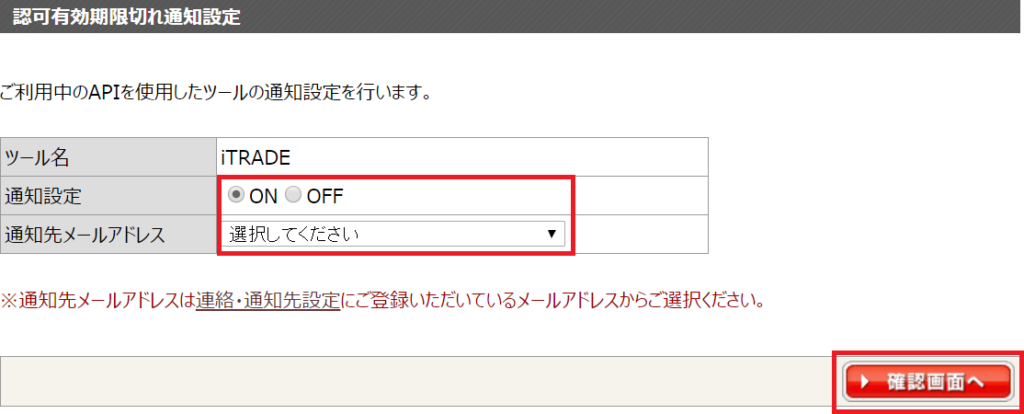
手順.6|通知設定を ON にし、通知先メールアドレスを選択し、「確認画面へ」ボタンを選択
手順.7|内容に問題が無ければ「変更する」ボタンを選択
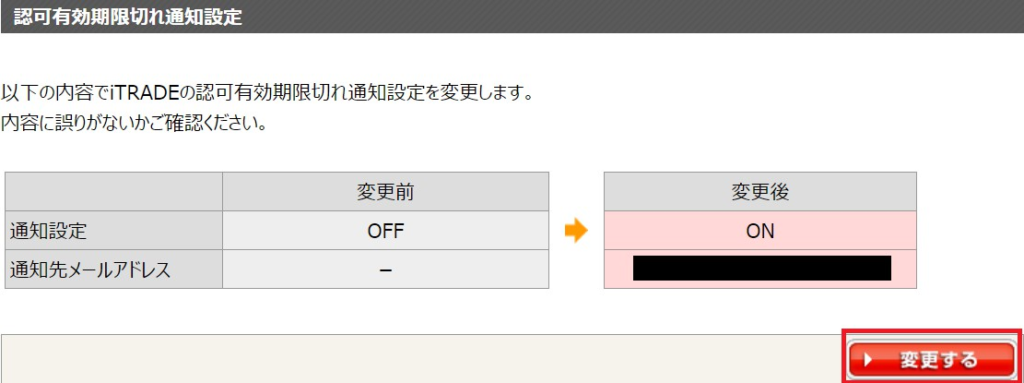
以上で通知設定は完了です。今後は、期限が近づくとメールで通知が届きます。

- API の有効期限が切れると「じぶんで運用ロボ」でのトレードが出来なくなります。メールの通知など機会に有効期限が切れないよう、ご注意くださいませ。
- API の切り替え期限日が過ぎた後でも、API の切り替え設定を行う事で「じぶんで運用ロボ」での売買が可能です
初期設定 完了
以上で「じぶんで運用ロボ」初期設定は完了です
稼働状況・シグナルの表示を確認し
実運用をスタートしましょう!
補足|API期限切れの通知が届いたときの対処法
API接続の期限が近づくと、下記のような案内がメールで届きます。メールが届いたら、以下の手順に沿って接続期間の延長設定をしてください。
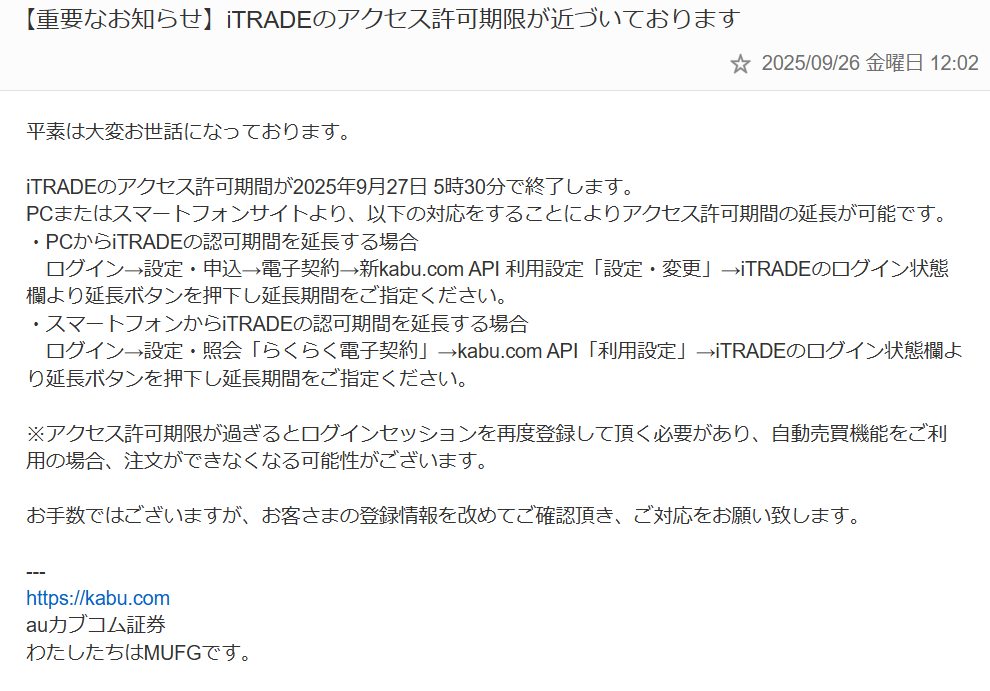
手順.1|API 延長設定を行います
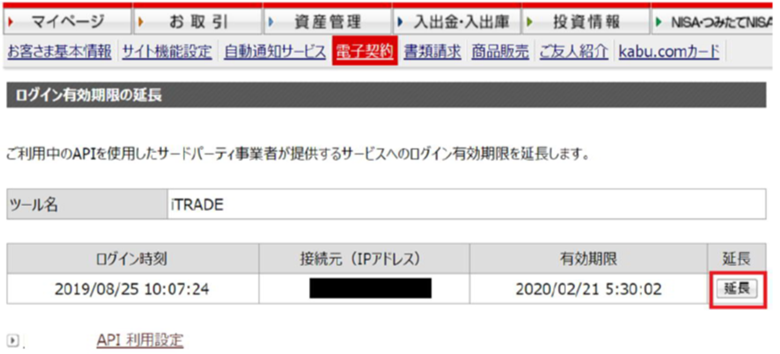
じぶんで運用ロボの会員サイト内の API 延長設定もしくは、三菱UFJ e スマート証券サイトの以前 API を設定した、電子契約からの API ページからじぶんで iTRADE の項目のログイン状態の延長ボタンを押します。
画面のようにログイン状態の箇所に延長などのボタンが表示されていないと、API の有効期限が切れていると思われます。最初から設定をお願いします。
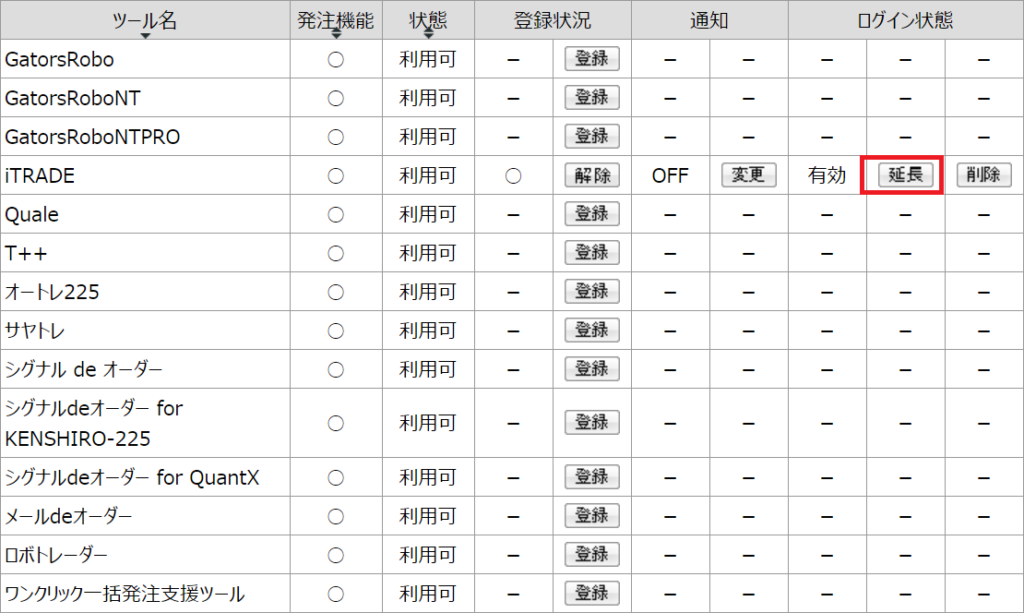
手順.2|赤枠の延長ボタンを押します
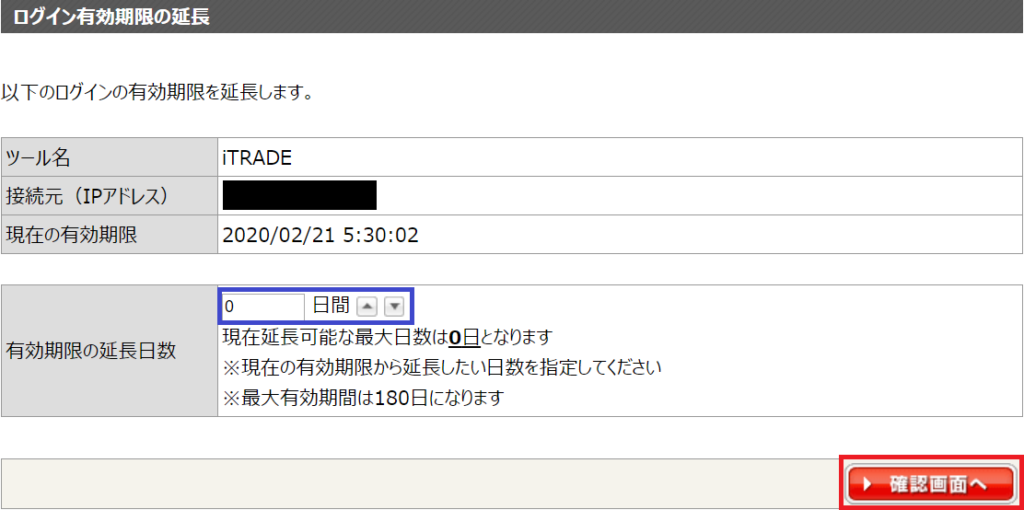
手順.3|青枠の延長期間を設定(可能な限り長い期間を推奨)し、「確認画面へ」選択後、延長完了のメッセージが表示されたら完了です
*ご注意* 有効期限が切れるとじぶんで運用ロボでのトレードが出来なくなりますので、有効期限が切れないように注意してください。