

目次【1】~【3】が初期設定に必須の内容です。
【1】から順番にお進みくださいませ。
※「じぶんで米株運用ロボ」は米ドルで運用します。ウィブル証券の総合口座を使用し、現物取引で運用します。初期設定を進める前に、ウィブル証券口座内で日本円を米ドルに両替してください。両替方法は、ウィブル証券のアプリまたは公式サイトの「よくあるご質問」で「円からドルに交換」と検索してご確認ください。なお、運用中に税金や手数料の精算で日本円が必要になることがあるため、日本円残高を完全にゼロにせず、少額を残しておくことをおすすめします。」
【1】アカウント新規開設
ご契約・決済完了後、自動送信メールが届きます。メール本文に記載されたリンクから、新規アカウント登録ページにアクセスしてください。
『じぶんで米株運用ロボ』新規アカウント登録ページ
↓↓↓
https://usrt01.atrasweb.com/atras.product.jibunrobo/app/register
※下記画像をご参考に必要情報をご入力くださいませ
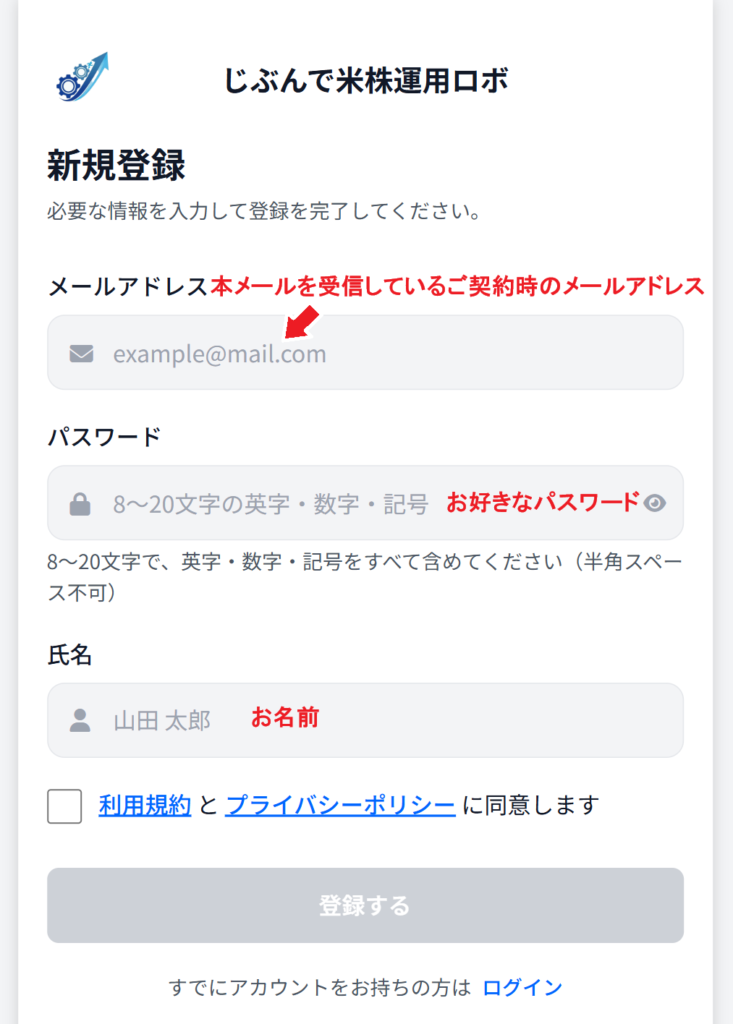
以下の項目を入力してください。
- メールアドレス:本メールを受信しているご契約時のメールアドレスを入力してください
- パスワード:8〜20文字で、英字・数字・記号をすべて含めて設定してください(半角スペースは使用不可)
- 氏名:お名前を入力してください
- 利用規約とプライバシーポリシー:内容をご確認のうえ、チェックボックスにチェックを入れてください
すべて入力したら「登録する」ボタンをタップします。
新規登録が完了すると、自動送信メールでログインIDとログインURLが届きます。その情報を使って「じぶんで米株運用ロボ」にログインできます。
【2】ご利用コース選択
専用サイトにログイン後「コース選択」をします
手順.1|「じぶんで米株運用ロボ」の専用サイトにログイン
下記URLから専用サイトにログインします
https://usrt01.atrasweb.com/atras.product.jibunrobo/app/login
※毎回のログイン時に使用しますので、ブラウザに保存するなどしてご活用くださいませ。
手順.2|コース選択
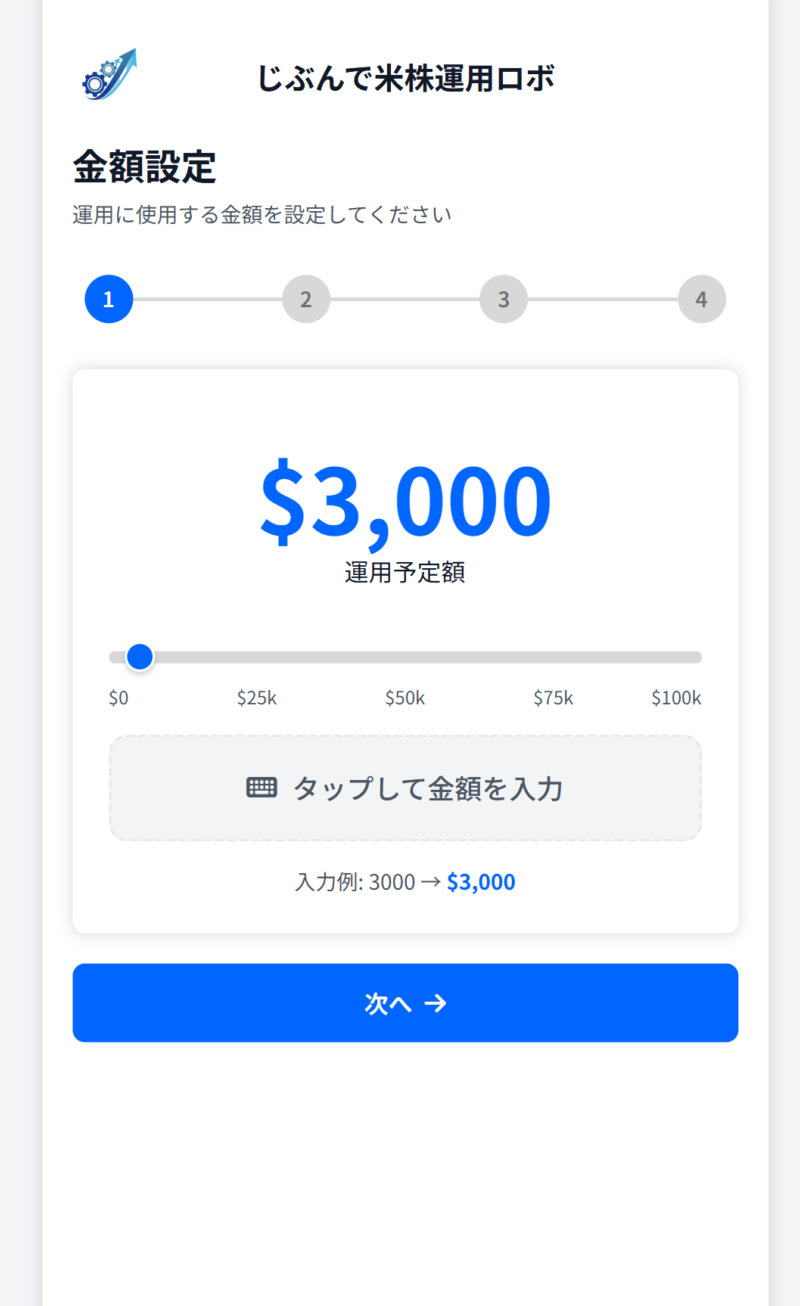
下記の画面が表示されたらご利用の金額を設定してください
「運用に使用する金額を設定してください」の画面で、運用予定額を設定します。
設定方法は以下の2通りです。
- スライダーをドラッグして金額を選択
- 「タップして金額を入力」エリアをタップして直接金額を入力(例:3000と入力すると$3,000となります)
ご利用になる運用コースを選択します。
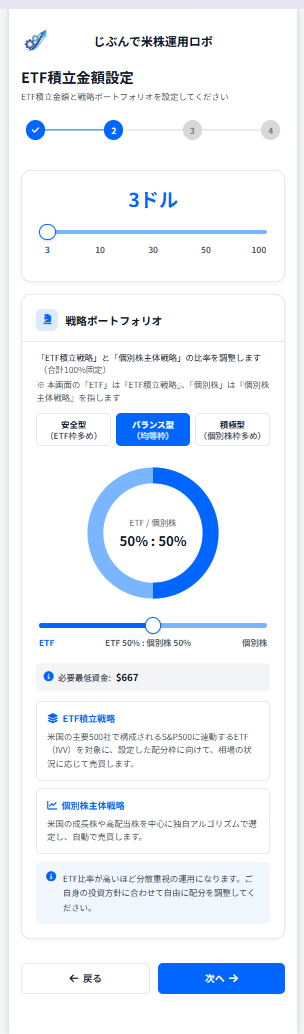
戦略ポートフォリオの設定
ETF積立金額設定の下に「戦略ポートフォリオ」のセクションが表示されます。「ETF積立戦略」と「個別株主体戦略」の比率をスライダーで調整します(合計100%固定)。
ETF積立戦略とは 米国の主要500社で構成されるS&P500に連動するETF(IVV)を対象に、設定した配分枠に向けて、相場の状況に応じて売買します。
個別株主体戦略とは 米国の成長株や高配当株を中心に独自アルゴリズムで選定し、自動で売買します。
スライダーを動かして配分を調整してください。画面上のドーナツグラフで現在の配分比率が確認できます。また、以下の3つのボタンからプリセットを選択することもできます。
- 安全型(ETF枠多め)(ETF70%:個別株30%)
- バランス型(均等枠)(ETF50%:個別株50%)
- 積極型(個別株枠多め)(ETF30%:個別株70%)
必要最低資金について
画面下部に「必要最低資金」が表示されます。これは選択したコースですべての戦略が動作可能となる資金の目安です。ステップ1で設定した運用金額がこの必要最低資金を下回る場合は、コースの見直しまたは入金額の追加をご検討ください。
なお、必要最低資金を下回る運用金額でもコース選択は可能ですが、その場合は一部の戦略は原則稼働しません。
コースと配分の設定が完了したら「次へ」をタップして進みます。
【3】口座区分の選択と「Webull証券」の連携設定
初期設定の3番目の画面「口座区分とWebull連携」で、口座区分の選択と「Webull証券」との連携設定を行います。
手順.1|口座区分を選びます。ウィブル証券でご契約中の区分(「特定口座」または「一般口座」)を選んでください。はじめは「特定口座」が選ばれています。
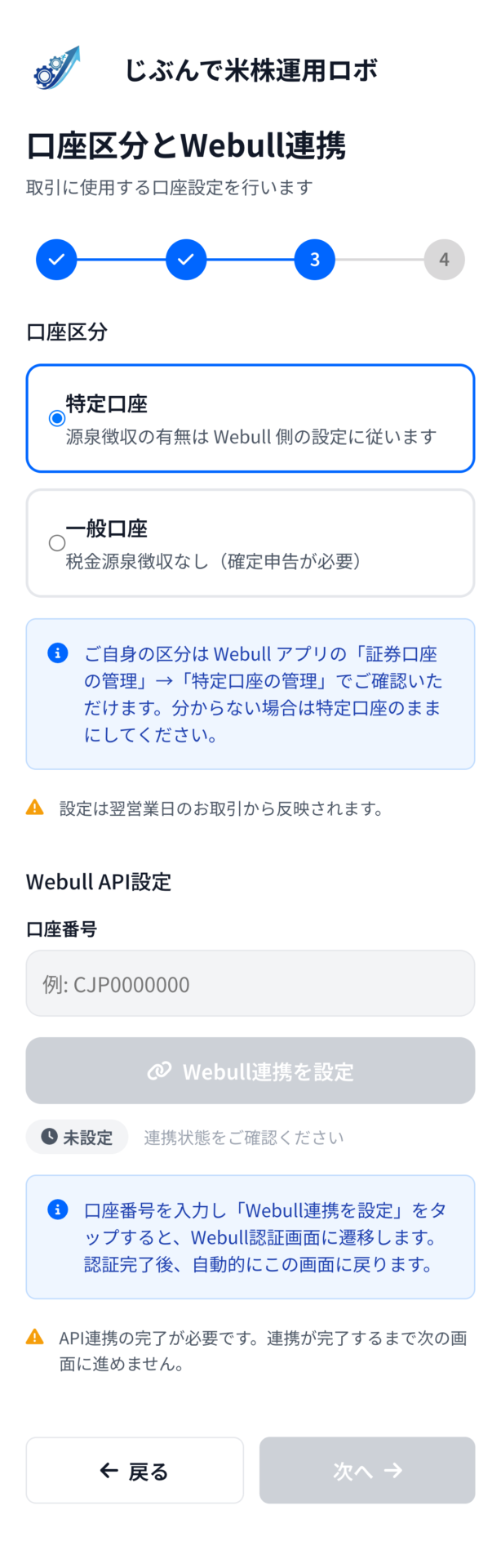
ご自身の区分は、ウィブル証券のアプリまたは公式サイトでご確認ください。実際の区分と違うものを選ぶと、次のようになります。
- 実際は一般口座なのに「特定口座」を選んだ場合:注文が受け付けられず、自動売買が止まります
- 実際は特定口座なのに「一般口座」を選んだ場合:注文は出ますが一般口座での取引になり、年間の売買損益をご自身で計算して確定申告を行う必要があります
画面には「分からない場合は特定口座のままにしてください」と表示されますが、一般口座でご契約の方は、必ず「一般口座」を選んでください。
手順.2|口座番号を入力し、「Webull連携を設定」をタップします。
連携設定の前に、ウィブル証券の口座番号(CJPから始まる10桁の文字列)を手元にご用意ください。口座番号の確認方法は、ウィブル証券のアプリまたは公式サイトの「よくあるご質問」で「証券口座番号」と検索してご確認ください。
手順.3|ウィブル証券のログイン画面が開きます。普段お使いの方法(携帯電話番号またはメールアドレス)でログインしてください。
手順.4|続けて取引パスワードを入力し、次へ進みます。
手順.5|Webull連携画面に戻ってきますので「次へ」をタップします。
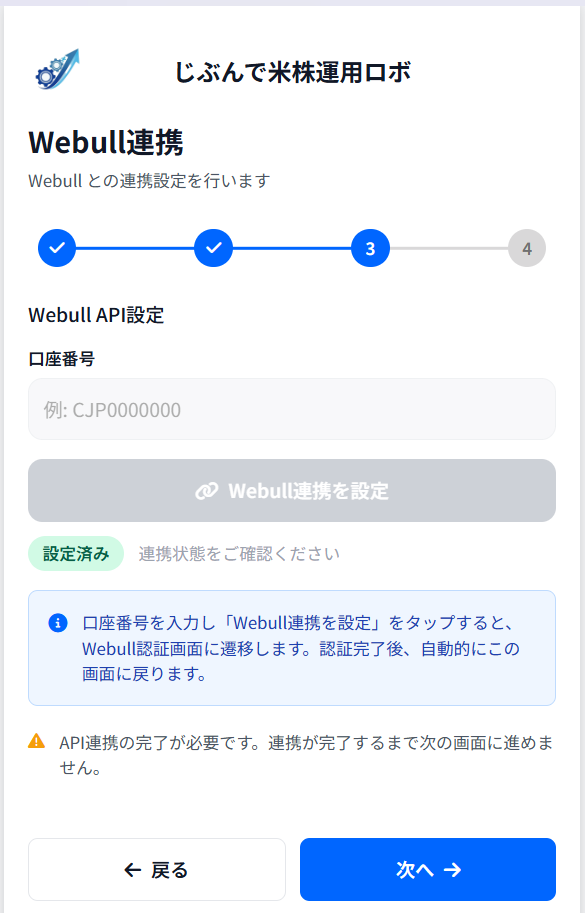
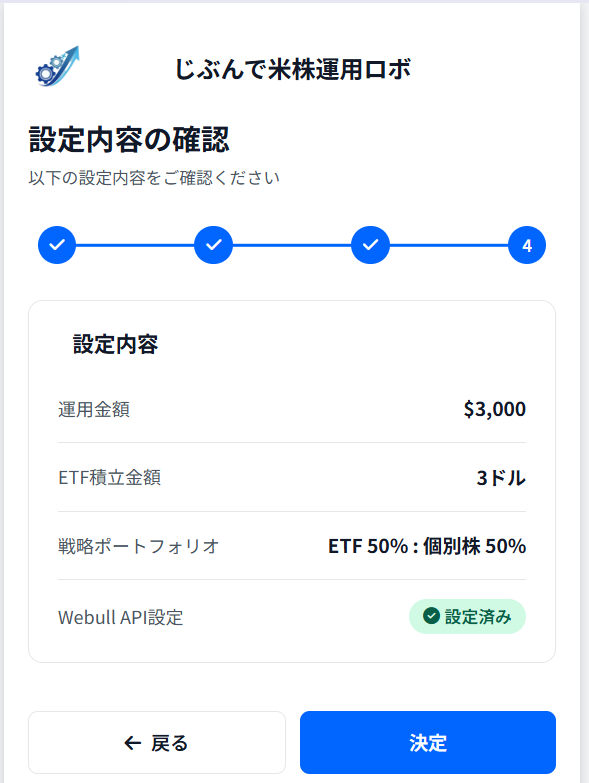
手順.6|決定を押すと設定完了です。
API接続には有効期限(15日間)があります。期限が切れると自動売買が停止します。有効期限は会員サイト内でご確認いただけます。期限が近づくとメールでもお知らせしますので、通知が届いた際はお早めに設定画面の「Webull API設定」から「Webull連携を設定」をタップし、再認証を行ってください。詳しくは補足をご確認ください。
【4】設定内容の確認・決定
「設定内容の確認」の画面で、これまでに設定した内容を確認します。
確認できる項目は以下の通りです。
- 運用金額
- 運用コース
- Webull API設定の状態
内容に問題がなければ「決定」をタップして初期設定を完了します
初期設定 完了
以上で「じぶんで米株運用ロボ」初期設定は完了です
ETF積立金額・戦略ポートフォリオの変更について
ETF積立金額および戦略ポートフォリオは、初期設定後も「設定」メニューからいつでも変更できます。
補足|API接続の有効期限と延長方法
API接続の有効期限は15日間です。期限が切れると自動売買が停止します。期限が近づくと会員サイト内での表示やメールでお知らせしますので、通知が届いた際はお早めに以下の手順で再認証を行ってください。なお、再認証はいつでも行うことができます。
手順.1|じぶんで米株運用ロボ」にログインし、設定画面を開きます。なお、有効期限が近づいている場合は会員サイト上部に警告が表示されます。その場合は「再認証」ボタンをタップすると設定画面に直接移動できます。
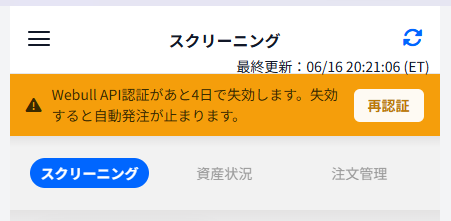
手順.2|「Webull API設定」から「Webull連携を設定」をタップします。
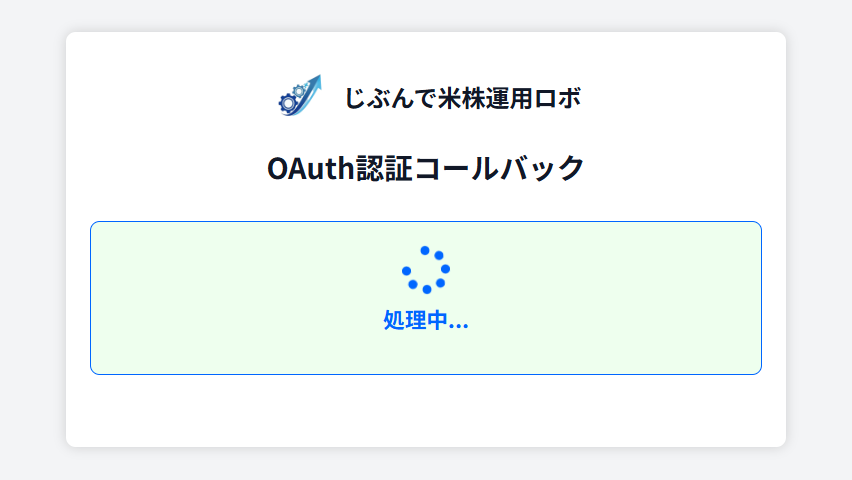
手順.3|初期設定時と同様に再認証を行います。下のような「OAuth認証コールバック」の画面が表示されれば完了です。完了すると有効期限が延長されます。
- API接続の有効期限が切れると「じぶんで米株運用ロボ」での自動売買が停止します。週に1回程度を目安に、定期的に再認証を行ってください。
- 有効期限までの残り日数は、「じぶんで米株運用ロボ」のアプリで確認できます。また、期限が近づくと、アプリ上の表示と登録メールアドレスへのメールでお知らせします。
- 再認証の途中で、ログイン画面に戻ってしまうことがあります。この場合、有効期限は延長されていません。「OAuth認証コールバック」の画面が表示されるまで、もう一度最初から操作してください。
- 有効期限が切れた後も、再認証を行うことで自動売買を再開できます。
補足|口座区分(特定口座・一般口座)の変更と注意点
口座区分は、初期設定のあとも会員サイトの「設定」画面の「口座区分」から変更できます。選び直したら「口座区分を保存する」をタップしてください。
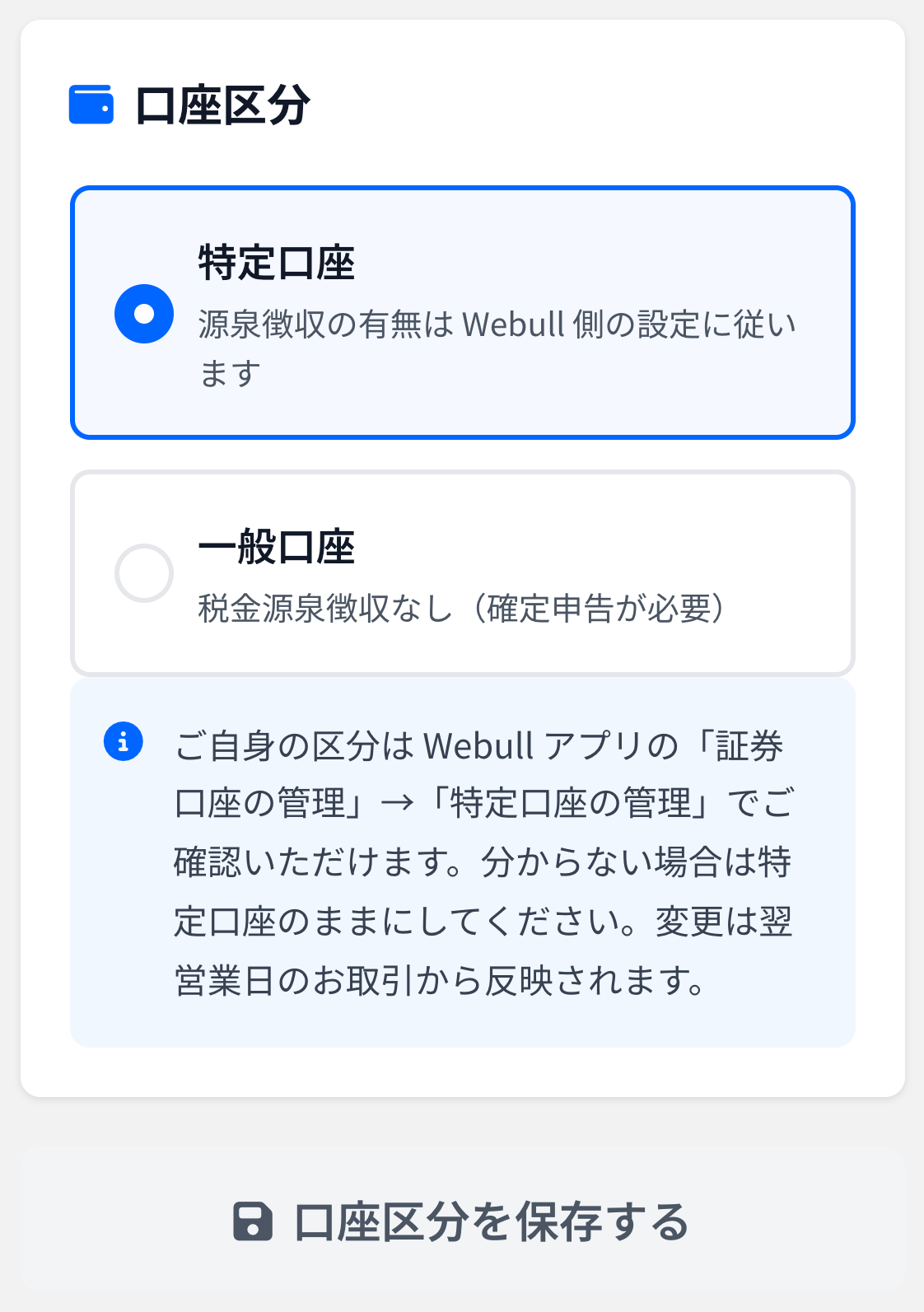
変更後の動きは次のとおりです。
- 変更が反映されるのは、翌営業日以降に新しく買い付ける分からです
- すでに保有している銘柄は、買い付けたときの区分のまま売却されます
- 同じ銘柄を「一般口座」と「特定口座」の両方で保有している間は、当日中の売却が翌営業日に持ち越される場合があります
システム側では、ウィブル証券での実際のご契約内容と照合できません。実際の区分と違うものを選んだ場合の動きは、【3】の手順.1をご確認ください。
一般口座の場合、年間の売買損益はお客様ご自身で計算し、確定申告を行っていただく必要があります。